
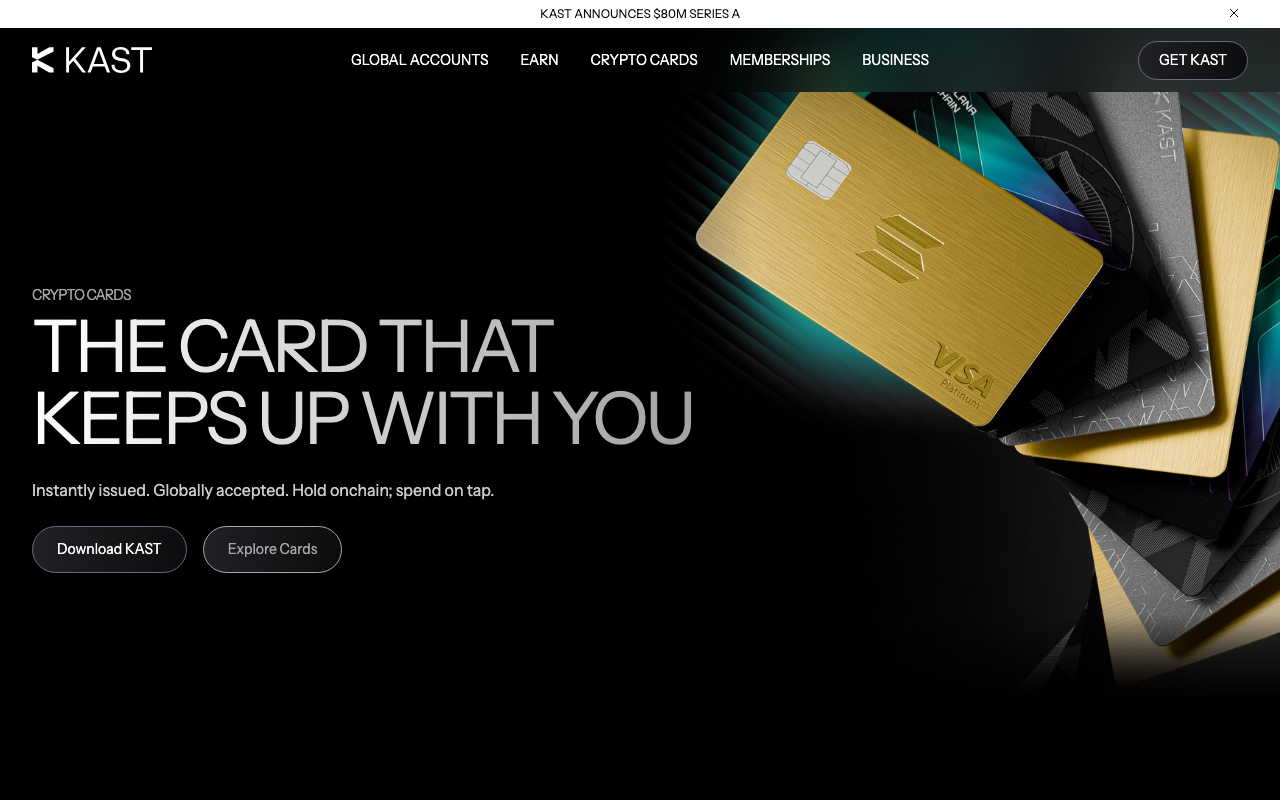
KASTは公式ページでApple Pay/Google Pay対応、Visa加盟店での利用、Standard/Premium/Privateのカード階層を案内しています。ただし日本で使う時は、発行国・本人確認・カード階層・非USD決済手数料・ATM手数料に加え、KASTが追加確認として説明しているRFI、資金源、取引目的、住所証明の依頼に対応できるかをアプリで確認してから少額テストするのが安全です。
2026年9月10日更新の公式ヘルプ「Apple Pay Availability for KAST Cards」で、KASTカードをApple Payに追加できる国・地域の一覧が公開されました。Asia-Pacificの欄に日本(Japan)が含まれています。判定の基準は、いまいる場所やiPhone・Apple IDの地域ではなく、KASTに登録した居住国だと明記されています。登録した居住国が対象外ならApple Walletには追加できず、居住国の変更はConciergeでの確認が必要です。
キャンペーンは、2026年10月1日時点の公式Promotionsページで、KAST Business向け広告費cashback(2026年10月31日まで、法人カード限定)、Rock Paper Scissors(2026年9月1日開始)、MENA Gaming Top-Ups(2026年9月15日〜10月31日)などがActiveです。Apple Pay/Google Pay導入キャンペーン、紹介プログラムのキャンペーン、SEPA入金キャンペーン(いずれも期間は2026年9月30日まで)は、2026年9月30日で終了しました。
2026年8月31日の公式確認Apple Walletへの追加手順が公式ヘルプで書き換わり、現在は「Apple Walletに手入力する方法」と「KASTアプリのAdd to Apple Walletボタンを使う方法」の2通りが案内されています。手数料表のApple Pay and Google Pay Feeは0%のままです。
キャンペーン面では、以前この記事で紹介していたMatchday(6月11日〜7月19日)とFoodpanda cashback(8月24日まで)、KAST Ads Cashback(7月31日まで)はいずれも終了済みで、公式の規約ページも削除されています。0% FXプロモーションも公式規約どおり2026年8月31日で終了しました(対象は「selected eligible markets」で、公式は対象国を明示していません)。2026年8月31日時点で公式のPromotionsページで進行中と確認できたのは、Apple Pay/Google Pay導入キャンペーン(2026年8月14日〜9月30日)、紹介プログラム(2026年8月14日〜9月30日)、SEPA入金キャンペーン(2026年8月21日〜9月30日)、LATAM限定のAmbassadorプログラムでした。
Apple Pay/Google Pay導入キャンペーンは、公式ページで「対象コホートへの限定テスト」と説明されています。対象は、対象地域でアクティブなKASTカードを持ち、まだApple Pay/Google Payに追加していない人に限られ、オファー通知から14日以内に50 USD相当の対象決済を行うと5 USDが戻る条件です。すでにApple Pay/Google Payに登録済みの人や、有効なカードがない人は対象外と明記されています。日本在住者が必ず対象になるとは書かれていないため、アプリにオファーが届いているかどうかを先に確認してください。
公式画面で見る確認ポイント
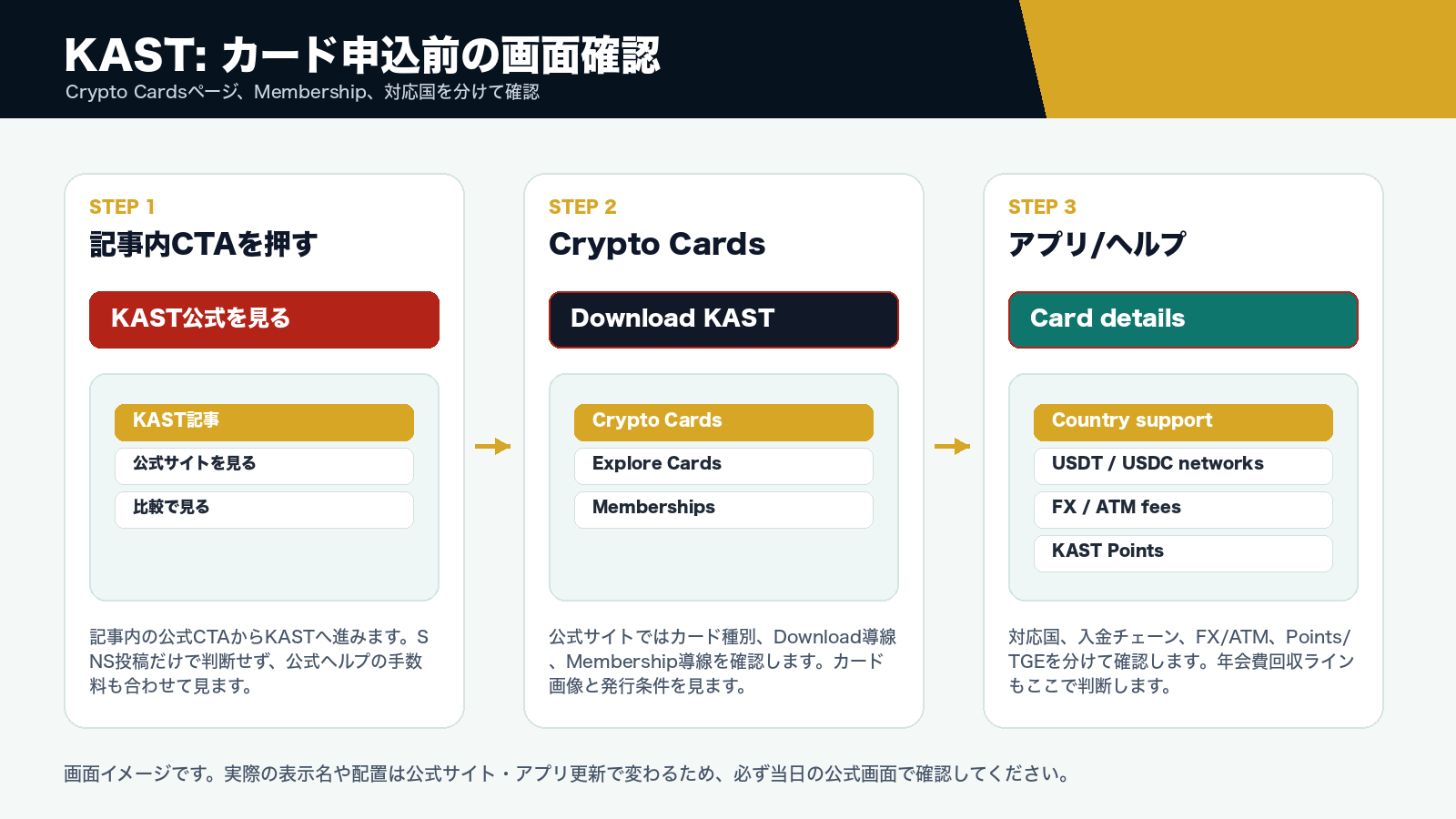
KASTは「公式ページで魅力を見る」「アプリで発行可否を見る」「Feesで費用を確認する」の順番で見ます。SNSの投稿や紹介ページだけで判断せず、最後はKASTアプリ内のMembership、Card、Balance、Transaction履歴、RFIや本人確認の依頼画面を優先するのが安全です。
確認から申込判断までを一気に進める
KASTはUSD表示の残高とカード決済がつながる設計です。日本円決済では非USDのFXや小額決済手数料も見ます。
手数料、対応国、カード発行状態、還元条件は公式サイト・アプリ側の表示を優先します。
初回は少額決済、少額入金、少額ATMなど、失敗しても復旧しやすい金額から試すのが安全です。
申込条件、利用明細、暗号資産の数量、円換算額、問い合わせ番号を月別に残します。
日本で使う前に見る条件
KAST公式ページでは、StablecoinをKAST内でUSDに変換し、Visa加盟店で使える設計を訴求しています。日本での体感コストは、カード側のFXと店舗側の決済通貨、ATM側の手数料で変わります。
なお、2026年10月1日時点でもKASTはカード自体の対応国の一覧は公開していません(公式ヘルプは「サインアップ時の国選択に表示されなければ未対応」と案内)。一方でApple Payについては、2026年9月10日更新の公式ヘルプで対応国・地域の一覧が公開され、日本が含まれています。判定はKASTに登録した居住国で行われます。日本在住で使えるかどうかは、アプリのサインアップ画面と発行結果で判断するのが確実です。VPNなどで居住地を偽って登録するのは利用規約に反します。
RFIや資金源確認が来た時の見る順番
KASTは公式ブログ(2026年6月12日更新)で、RFIをRequest for Informationとして説明し、本人確認、住所、資金源、資産形成の背景、取引目的、関係者情報、請求書や契約書などの裏付け資料を求める場合があると案内しています。カード利用やステーブルコイン入金を大きくする前に、提出できる資料と公式チャネルを確認しておくと、レビュー時に止まりにくくなります。
公式が例示している書類は、本人確認がパスポート・国民IDや運転免許証、住所証明が銀行取引明細・公共料金請求書・税務書類・行政からの通知や賃貸借契約書、資金源が給与明細・銀行明細・所得証明・貯蓄や投資の残高証明、資産形成の背景が収入記録・投資記録・貯蓄記録・資産売却書類、事業収入が法人登記・法人名義の明細・請求書・契約書や税務書類です。取引の目的や相手方との関係、今後の取引見込みについて説明を求められることもあります。
- 依頼がKASTアプリや公式サポート導線から来ているかを確認する。
- 氏名、日付、住所、発行元、取引額が読めるPDFや全ページ画像を用意する。
- 給与、事業収入、貯蓄、投資、資産売却など、資金源を説明できる記録を保存する。
- ランダムなDMや外部リンクで送金・トークン送付を求められた場合は進まず、Conciergeで確認する。
Apple Payで見るポイント
KAST公式のカードページでは、Instant virtual cardがApple PayとGoogle Payの使える場所で機能する旨が案内されています。Apple側は、Apple Pay対応地域であっても、追加できるのは対応するカード発行元のカードです。
つまり、日本のiPhoneでApple Payが使えることと、KASTの発行済みカードをWalletに追加できることは別の論点です。
公式が案内している追加方法は2通り
2026年8月31日に確認したKAST公式ヘルプ「How Do I Add My KAST Card to Apple Wallet?」では、追加方法が2つに整理されています。どちらが出るかはカードの対象可否によって変わるため、アプリの表示を先に見てから手を動かすと迷いにくくなります。なお公式FAQは、物理カードとバーチャルカードのどちらもApple Payに追加できると案内しています。
- 方法1: Apple Walletに手入力する。KASTアプリのホームでカードアイコン → カードを選択 → Details でカード番号・有効期限・CVVを表示し、Apple Walletアプリの「+」→「デビットカードまたはクレジットカード」→ 続ける、と進んで、KASTアプリの表示どおりに入力します。物理カードならカメラ読み取りも使えます。
- 方法2: KASTアプリの Add to Apple Wallet ボタンを使う。カードが対象の場合のみアプリ内にボタンが表示され、画面の指示に従って進みます。
- いずれの方法でも、最後にSMSまたはメールでの本人確認が入ります。公式は通常は即時に有効化されるが、追加確認が必要な場合は数分かかることがあるとしています。
- 追加できたら、まずオンラインの少額決済、その後に実店舗のタッチ決済を試し、明細の反映とFXを確認します。
追加できない時に公式が挙げている原因
「カード発行元(イシュア)が切り替わったため古いカードはApple Payに追加できない」という説明が出回ることがありますが、2026年8月31日時点のKAST公式ヘルプにその記載は確認できませんでした。断定せず、公式が実際に挙げている次の項目から順に確認するのが安全です。
- Add to Apple Walletボタンが出ない場合: カードが対象外、口座またはカードが有効でない、KASTアプリが古い、Apple Payが自分の国・地域で未対応、追加の本人確認が必要、のいずれかと案内されています。
- 地域: 公式は「KASTカードを持っているならKAST側の地域要件は満たしている。ただしApple Pay自体が自分の国・地域で使えない場合がある」と案内しています。2026年9月10日更新の公式ヘルプ「Apple Pay Availability for KAST Cards」では、KASTに登録した居住国を基準にした対応国・地域の一覧が示され、日本も含まれています。
- カードの状態: 期限切れ、凍結、ブロック、未アクティベートのカードは追加できません。
- 端末: Apple Pay対応のiPhone/iPad/Apple Watch/Macで、OSを最新にしている必要があります。
- Apple ID設定: iCloudにサインインし、Face ID・Touch IDまたはパスコードを設定していることが条件です。公式は年齢条件にも触れていますが、本文が13歳未満、FAQが18歳以上と公式内で表記が割れているため、年齢が理由と思われる場合はConciergeで確認してください。
- 入力内容: カード番号・有効期限・CVV・請求先情報がアプリの表示と一致しているか確認します。
- 一時的な問題: Apple側のサーバーや通信の一時的な不具合で追加できないことがあるため、端末を再起動して安定した回線で再試行する手順が案内されています。
公式の対処手順は、アプリ更新 → Apple Pay対応地域の確認 → カード状態の確認 → 端末の対応確認 → Apple IDと認証設定の確認 → カード情報の再入力 → 再起動して再試行、の順です。それでも解決しない場合はアプリ内のConciergeに問い合わせ、カード側の制限がないと分かればApple サポートに相談する流れになります。Apple Payに追加できない時の確認順では、再発行を含む復旧手順を個別にまとめています。
日本円決済で効く手数料
| 項目 | 達成条件・費用 | 獲得報酬・影響 |
|---|---|---|
| Standard | 年会費0 USD、標準カード | USD cashback 1.5%。ただし月2,000 USDまでの対象決済が上限。KAST Pointsはなし |
| Premium | 年会費1,000 USD | USD cashback 2%(月10,000 USDまで)とKAST Points +1% |
| Private | 年会費10,000 USD | USD cashback 3%(月40,000 USDまで)とKAST Points +2% |
| Apple Pay / Google Pay | スマホ決済で支払う | 公式手数料表では Apple Pay and Google Pay Fee 0% |
| 非USD決済 | 日本円などUSD以外で支払う | 公式ヘルプでは0.5%から1.75%のFXが案内(国と決済地で変動) |
| 少額の非USD決済 | 25 USD未満を非USDで支払う | 1件あたり0.10 USD |
| 残高不足での決済拒否 | 残高が足りず決済が拒否される | 1件あたり0.50 USD |
| ATM | 現金引き出しを行う | 3 USD + 引き出し額の2%(ATM運営会社の手数料は別)。上限は1回250 USD・24時間で3回または750 USDまで(ATM上限の公式ヘルプ、2026年8月9日更新)。ただし手数料と条件の公式ヘルプ(2026年10月12日更新)は1回500 USD・24時間で3回または1,500 USDまでとしており、2026年10月13日時点で公式ページ同士が食い違っています。引き出す前にKASTアプリに表示される上限を確認し、安全のため低い250 USDを前提にしてください |
| 物理カード発行 | Standardの物理カードを申し込む | カード代0 USD + 配送料40 USD |
| 追加バーチャルカード | Standardでバーチャルカードを追加する | 一部地域で1枚2 USD |
ここで見落としやすいのがキャッシュバックの月間上限です。公式手数料表の表記は「1.5% on the first $2,000/month」のように、還元額ではなく対象となる決済額にかかる上限です。Standardなら月2,000 USDを超えた分の決済には還元が付かない前提で計算します。
日本のコンビニやECで試すなら、まずStandardで少額決済し、実際のUSD換算、キャッシュバック、明細時刻を見ます。Premium以上は年会費が大きいため、月間利用額と非USD決済の多さで回収ラインを計算します。
日本円決済とATMの単純シミュレーション
実際の明細はUSD換算、為替、加盟店、アプリ表示で変わります。下の表は「カード側のパーセンテージだけ」を使った粗い目安として見てください。
| 使い方 | 単純計算 | 判断の目安 |
|---|---|---|
| Standardで5万円を日本円決済 | USD cashback 1.5%なら750円相当。非USD FX 0.5%なら250円相当、1.75%なら875円相当。 | FXが低い条件ならプラス寄り、高い条件ならほぼ相殺されます。還元の対象は月2,000 USDまでの決済なので、月30万円前後を超えて使う月は超過分に還元が付かない前提で見ます。 |
| Premiumで年会費を見る | 年会費1,000 USD。2%だけで全額回収する単純ラインは年間50,000 USD相当(月あたり約4,200 USD)の対象決済。 | Standardでも月2,000 USDまでは1.5%が付くため、差額で見る回収ラインはもっと高く、上限だけを機械的に当てはめると月およそ5,700 USD(年間およそ68,000 USD)の計算になります。KAST Pointsの扱いは変更されているため、換金価値を前提にしないほうが安全です。 |
| 日本ATMで3万円を引き出す | KAST側は3 USD + 2%なので、2%分だけで600円相当に加えて3 USD相当の定額分が乗ります。非USDではFXとATM側手数料も別に見ます。 | 公式ヘルプのATM上限は1回250 USDと1回500 USDの2通りの記載があり、低い250 USDを前提にすると、3万円が1回で引き出せるかは為替次第です。現金化目的ではコストが重くなりやすいので、ATM画面の手数料とアプリ明細を必ず保存します。 |
物理カードとATMを使うなら別チェック
KASTは物理カードやATM利用も訴求しています。ATM目的なら、バーチャルカードではなく物理カードの発送可否、PIN、1回/24時間の上限、ATM運営会社側の手数料を見ます。日本のATMは機種やネットワークで結果が変わるため、旅行先・店舗での現金化を前提にしすぎない方が安全です。
費用面では、公式手数料表でStandardの物理カードはカード代0 USD + 配送料40 USDと案内されています。KASTのATM上限は、2026年10月13日時点で公式ページ同士が食い違っています。ATM上限の公式ヘルプ(2026年8月9日更新)は1回250 USD(手数料込み)・24時間で3回まで、つまり750 USDまでとし、手数料と条件の公式ヘルプ(2026年10月12日更新)は1回500 USD・24時間で3回または1,500 USDまでとしています。引き出す前にKASTアプリに表示される上限を確認し、安全のため低い250 USDを前提に計画してください。これに3 USD + 2%のKAST側手数料とATM運営会社の手数料が重なります。Apple Payのタッチ決済だけで足りるなら、物理カードを急いで取り寄せる必要はありません。
保存する記録
- KASTのMembership階層、年会費、カード発行画面
- 入金ネットワーク、ステーブルコイン数量、USD反映額
- Apple Wallet追加の成否とエラー文言
- 日本円決済の利用額、USD換算額、FX、Cashback
- RFI、資金源、住所証明、取引目的に関する依頼画面と提出資料
- ATM利用時の引き出し額、カード側手数料、ATM側手数料
よくある質問
KASTカードは日本で必ず使えますか?
公式ページではVisa加盟店やApple Pay/Google Pay対応を訴求していますが、KASTはカード自体の対応国の一覧を公開していません。Apple Payについては、2026年9月10日更新の公式ヘルプ「Apple Pay Availability for KAST Cards」で対応国・地域の一覧に日本が含まれていますが、判定はKASTに登録した居住国で行われます。日本在住者のKYC、カード発行可否、Apple Wallet追加可否、加盟店側の受付は、アプリと実機で確認する必要があります。
KASTのApple Payは無料ですか?
2026年8月31日に確認したKAST公式ヘルプの手数料表では、Apple Pay and Google Pay Fee が0%と案内されています。ただし日本円決済では非USDのFX 0.5%〜1.75%、25 USD未満の非USD決済の0.10 USD、加盟店側の条件が別に関係します。
カード発行元の更新で古いKASTカードはApple Payに追加できなくなりますか?
2026年8月31日時点のKAST公式ヘルプには、発行元の切り替えを理由に追加できなくなるという記載は確認できませんでした。公式が挙げているのは、カードが対象外、口座やカードが有効でない、アプリが古い、Apple Payが国や地域で未対応、追加の本人確認が必要、カードが期限切れ・凍結・ブロック・未アクティベート、端末やOSが未対応、iCloudサインインや年齢の条件、カード情報の入力ミス、Apple側や通信の一時的な問題です。この範囲を順に確認し、解決しない場合はアプリ内のConciergeに問い合わせます。
KASTのRFIが来たら何を確認しますか?
KAST公式ブログは、RFIでは本人確認書類、住所証明、資金源、資産形成の背景、事業収入、取引目的や関係者情報、請求書や契約書などの裏付け資料を求める場合があると説明しています。アプリや公式チャネルの依頼かを確認し、全ページ、日付、氏名、発行元が読める資料を提出します。
KASTはStandardで十分ですか?
少額テストや初回利用ならStandardから始めるのが自然です。公式ヘルプの手数料表では、キャッシュバックは月間の対象決済額に上限があり、Standardは月2,000 USDまで1.5%、Premiumは月10,000 USDまで2%、Privateは月40,000 USDまで3%と案内されています。KAST Pointsは、KASTが2026年8月4日更新の公式ページでトークン化の予定を撤回し、現在は25,000ポイントでPremium、250,000ポイントでPrivateの会員権と交換する用途を案内しているため、換金価値を前提に年会費を判断しないほうが安全です。